PDFに書かれた「3ページ」を印刷したつもりなのに、別の内容が出てくる。表紙や目次がある資料では、紙面に書かれた番号と、ファイルの先頭から数えた順番が違うことがあります。番号を合わせるために元PDFを編集する前に、何を指定しているのかを確認します。
この記事では、紙面のページ番号、PDF内の順番、アプリに表示されるページラベルを分けて、必要なページを印刷する方法を整理します。操作説明はWindowsのデスクトップ版Adobe Acrobatを対象とし、2026年10月29日に確認した公式資料に基づきます。当サイトでAcrobatやプリンターを使った実機試験は行っていません。
「3ページ」が何を指すのかを確認する
同じPDFでも、ページを示す情報は一つとは限りません。紙面の下に書かれた番号は、本文の一部として見えている数字です。先頭から数えた順番は、表紙も含めて何番目のページかを表します。ページラベルは、アプリのナビゲーションなどに表示される番号や文字です。
Adobeは、サムネールやナビゲーションに表示される番号と、文書に印刷された番号が一致しないことがあると説明しています。前付けにローマ数字、本文に普通の数字を使う構成などがあるためです。Adobe公式:PDFのページ番号を付け直す
まず対象ページを画面で開き、見出し、最初の文章、図の名前など、番号以外の目印も確かめます。「ページ番号だけが同じ別の箇所」を選んでいないか確認するためです。
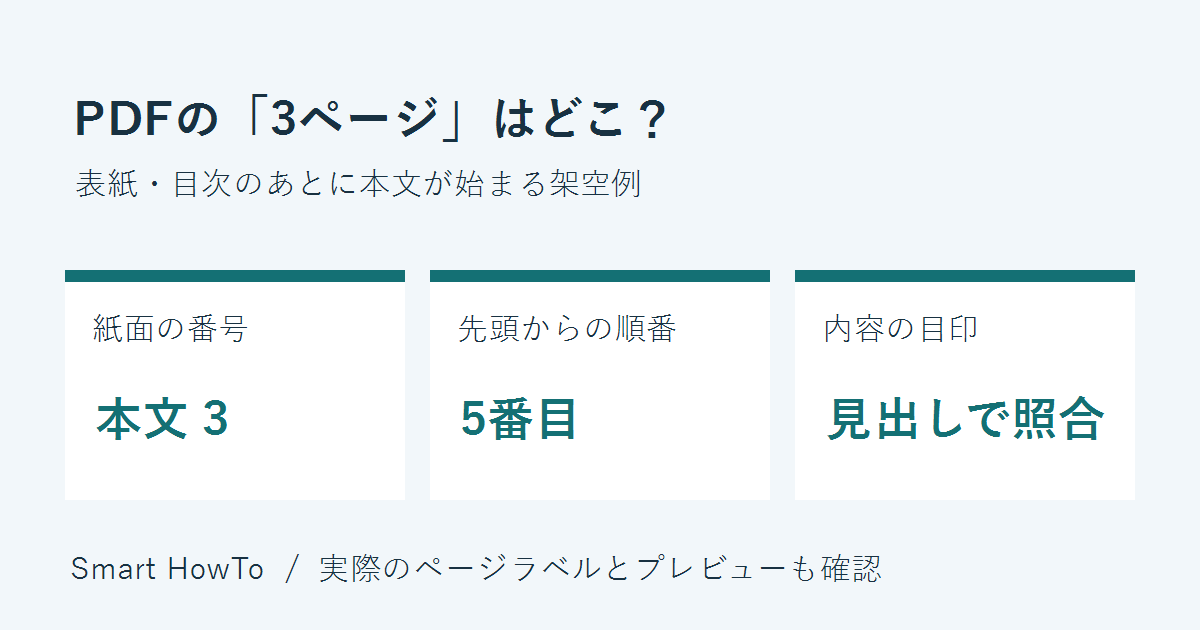
架空例:本文の3ページが、ファイルでは5番目にある
次は説明用の架空資料です。表紙1ページ、目次1ページのあとに本文が始まり、本文には1、2、3……と番号が振られているとします。途中の挿入や別紙はなく、全体は12ページです。
先頭からの順番 紙面に見える表示
1番目     表紙(番号なし)
2番目     目次(番号なし)
3番目     本文 1
4番目     本文 2
5番目     本文 3
6番目     本文 4
この構成では、紙面の「本文3~4ページ」は、先頭から数えると5~6番目です。ただし、この対応は例の並びから求めたものです。すべてのPDFで「2を足す」と決めてはいけません。別紙の挿入、章ごとの振り直し、ページの削除があれば対応が変わります。
ページラベルが本文の番号に合わせて設定されている場合と、先頭からの連番のままの場合もあります。実際の資料では、画面の表示と該当ページの内容を照合してください。
Acrobatの論理ページ番号と、印刷範囲の指定を確認する
Acrobatでは、環境設定の「ページ表示」に「論理ページ番号を使用」という項目があります。Adobeの説明では、この設定により、ページ移動や印刷画面での番号表示が変わります。Adobe公式:PDFの表示と表示に関する環境設定
印刷画面の「ページ」で範囲を指定するときは、現在の設定を確認します。Adobeは、論理ページ番号が有効な場合には実際のページラベルを入力すると説明しています。たとえばラベルが「iii」のページは「iii」と指定します。Adobe公式:印刷設定を調整する
紙面に「3」と書かれているだけで、入力欄でも「3」が正しいとは限りません。先ほどの架空例でも、ページラベルの設定を確認せずに「3-4」または「5-6」のどちらかへ決め打ちせず、プレビューに目的の本文が出るかを見ます。設定名や配置が異なる場合は、使用している版のヘルプで確かめてください。
1ページなら「現在」、複数なら先頭と末尾を照合する
必要なページが1枚だけなら、目的のページを画面で開き、Acrobatの印刷画面で「現在」を使う方法があります。Adobeは「現在」を、画面に表示中のページを印刷する選択肢として説明しています。番号の入力だけに頼らず、印刷プレビューも確認します。
連続した範囲を印刷する場合は、入力した範囲の最初と最後を確認します。架空例なら「本文3ページの見出し」から「本文4ページの最後の段落」までが対象です。枚数が2ページでも、違う2ページを選んでいれば正しい印刷にはなりません。
両面印刷や1枚に複数ページを載せる設定を使う場合は、PDFのページ数と、出てくる紙の枚数も分けて考えます。まず必要な内容が出力対象に含まれているかを確かめ、全体を大量印刷する前に少部数で結果を確認してください。
他の人へ依頼するときは、番号と内容の目印を添える
「3~4ページを印刷してください」だけでは、相手が同じ数え方をしているか分かりません。ファイルの版、紙面の番号、先頭からの順番、目印を必要な範囲で添えます。次は先ほどの架空資料についての依頼例です。
対象:社内手順説明.pdf/10月29日版
紙面の番号:本文3~4ページ
ファイル内の順番:表紙を1番目として5~6番目
内容の目印:本文3の「受付方法」から、本文4の「確認先」まで
お願い:印刷プレビューで対象内容を確認してから出力してください。
この例のページ番号や見出しは架空です。実際の資料へ置き換えるときは、版が同じかを先に確認します。資料が差し替わった場合は、前の版で控えた順番をそのまま使わず、目印との対応を見直します。
レビューの依頼であれば、ページの指定に加えて、確認してほしい点と回答方法も伝えると整理しやすくなります。レビュー依頼メールの書き方では、確認対象と期限を示す例を紹介しています。
番号の付け直しと、必要ページの印刷は分ける
ページラベルの指定を確認することと、紙面に見える番号を編集することは別の作業です。共有済みの資料は、印刷対象を選ぶためだけに独自に編集せず、必要なら文書の管理者へ修正を相談します。
本文は合っているのに注釈が紙に出ない場合は、ページ指定とは別に、注釈を含める設定を確認します。PDFの注釈が印刷されないときの確認手順へ進んでください。
ページを指定するときは、番号、ファイル内の位置、内容の目印を照合します。最後にプレビューと実際の出力を確認し、「何ページ出たか」だけでなく「必要な内容が出たか」で判断してください。