PDFを画面で見ると修正の指示があるのに、印刷すると本文しか出ない。そんなときは、注釈を消したりPDFを作り直したりする前に、印刷対象の設定を確認します。付箋のアイコン、ページ上のマーク、付箋を開いたときのコメント本文は、同じものとして確認しないことが大切です。
この記事では、Windowsのデスクトップ版Adobe Acrobatで、注釈を含める設定、ポップアップの本文、一覧で渡す方法を確認する順番を整理します。画面名はバージョンで異なることがあります。2026年10月29日にAdobe公式資料を確認した手順で、当サイトによるAcrobat実機での印刷試験結果ではありません。
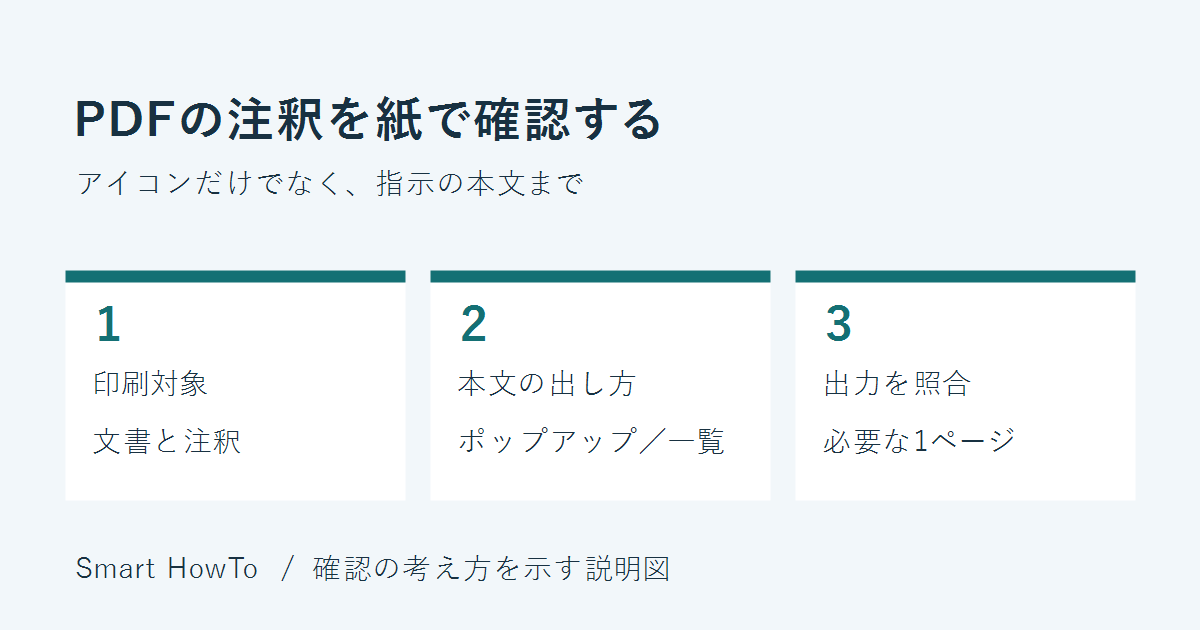
最初に、紙に必要な情報を決める
印刷設定を変える前に、何を渡したいかを確認します。「赤い囲みの位置だけ分かればよい」のか、「付箋に書かれた修正条件も必要」なのかで、確かめる対象が変わります。
たとえば、社内レビュー用の架空資料に、2ページ目の付箋へ「対象期間を確認してから提出」と書かれていたとします。紙に付箋アイコンだけが出ても、その指示を読めなければ、確認者へ渡す情報は足りません。以下のページ数・コメントは説明用の架空例です。
元PDFのファイル名と版、必要なページ、紙に出したい注釈を短く控えます。画面上で必要なコメントが見えることも確認してください。画面にもないコメントを、印刷設定だけで復元することはできません。
印刷対象が「文書」だけになっていないか確認する
Acrobatで対象PDFを開き、メニューから「印刷」を開きます。「コメントとフォーム」など、注釈を印刷する対象の選択欄を確認します。Adobeの現行説明では、本文だけの選択肢と、コメントを含める選択肢が分かれています。
本文と注釈を渡す場合は、「文書とマークアップ」を選びます。旧画面の公式説明では「注釈とフォーム」欄の「文書と注釈」という名称です。「文書とスタンプ」は、すべての注釈を含める選択と同じではありません。Adobe公式:コメントを印刷
ここでいきなり全ページを出すのではなく、必要な注釈のあるページをプレビューで確認します。印刷対象ページ、部数、用紙の設定も確認し、修正指示が本文に隠れていないかを見ます。
付箋アイコンは出るのに、コメント本文が読めない場合
付箋を含むコメントの本文が必要なら、本文をどう紙に載せるかも確認します。Adobeのポップアップノートの説明では、環境設定の「注釈」で「ノートとポップアップを印刷」を有効にし、ページ上で内容を表示した状態を使います。
この方法では、ポップアップ同士の重なりも印刷へ影響します。読みたい文章が隠れていれば配置を確認します。該当する設定が見つからない場合は、使用中の版のヘルプを確認し、別の機能を同じものと決めつけないでください。Adobe公式:注釈を印刷する方法
長いコメントや多くの付箋をページ上へ並べると読みにくい場合は、次の一覧方式を検討します。紙に出すためだけにコメントを削除したり、元PDFへ本文として書き込んだりする必要はありません。
コメント本文をまとめて渡すなら、注釈一覧を検討する
Acrobatの印刷画面には、コメントの一覧を含める選択肢があります。注釈の指示をまとめて読む用途なら、一覧を付けて出す方法が候補になります。画面によって「コメントの一覧」「注釈の一覧」などと表示されます。Adobe公式の一覧印刷の説明
一覧を使うときは、コメントを読めるだけでなく、元のどのページ・箇所への指摘かを相手が追えるかも確認します。追加されるページ数を含めて出力範囲を見直し、本文だけの資料と取り違えないようにします。
印刷した紙や一覧は、コメントへ返信したり状態を変えたりする操作画面とは別です。レビューの返答や修正版の管理も必要なら、元PDFの扱いと紙で確認する範囲を分けて共有します。資料の指摘へ回答する書き方は、資料レビューの指摘への回答例で整理しています。
必要な1ページを試し、本文と注釈を照合する
設定を選んだら、代表となる注釈を含むページを少部数で出して確認します。これは読者が自分の文書で行う確認手順であり、本記事で実際に印刷して成功した記録ではありません。
確認するPDFのファイル名・版:
対象ページと注釈の位置:
紙に必要な情報:マークの位置/コメント本文/両方
選んだ印刷対象:
ポップアップまたは一覧の方法:
確認結果:本文と指示を読めるか、重なり・欠けはないか
未確認のページ・残る問題:
架空例なら、2ページ目の囲みの位置と「対象期間を確認してから提出」という条件が読めるかを、画面上の元コメントと比べます。「アイコンが出た」だけで確認を終えず、指示文の欠けや別ページとの取り違えも確かめます。
本文は出るのに必要な注釈が出ない場合は、使用アプリと版、選択した印刷対象、対象ページ、画面での見え方、紙で欠けた内容を控えます。別のビューアでも同じ設定名や動作になるとは限りません。印刷自体が制限されている文書では、制限を解除して進めず、作成者や管理者へ必要な出力方法を確認してください。
注釈の印刷と、圧縮後の保持確認は分ける
容量を減らしたPDFでだけ注釈が見えなくなった場合は、まず圧縮前の元PDFと比べます。コメント自体が残っていない問題と、残っているコメントを印刷対象に含めていない問題は、確認する場所が違います。圧縮前後の確認は、PDFを圧縮して添付するときの確認手順を参照してください。
まず紙に必要な情報を決め、印刷対象を選び、ポップアップ本文か一覧かを確認します。最後に必要なページを出して、指示が読めるところまで確かめてから配布します。